

Como Criar Sua Primeira Planilha no Excel – Guia Completo para Iniciantes
Se você está começando no mundo do Microsoft Excel, criar sua primeira planilha pode parecer uma tarefa complicada. No entanto, com alguns conceitos básicos, você perceberá que organizar informações e realizar cálculos é muito mais simples do que parece. Neste guia, você aprenderá passo a passo como criar uma planilha profissional, desde a abertura do Excel até a organização dos dados. Ao final deste artigo, você será capaz de criar uma planilha organizada e pronta para receber informações.
EXCEL BÁSICO
OkanoDev
7/7/20264 min ler


O que é uma planilha?
Uma planilha é um documento composto por linhas e colunas utilizado para armazenar, organizar e analisar informações.
Ela pode ser usada para:
Controle financeiro;
Lista de clientes;
Controle de estoque;
Controle de produção;
Orçamentos;
Cronogramas;
Relatórios;
Planejamento pessoal.
Cada informação é armazenada em uma célula, permitindo que os dados sejam facilmente manipulados.
Passo 1 – Abrindo o Microsoft Excel
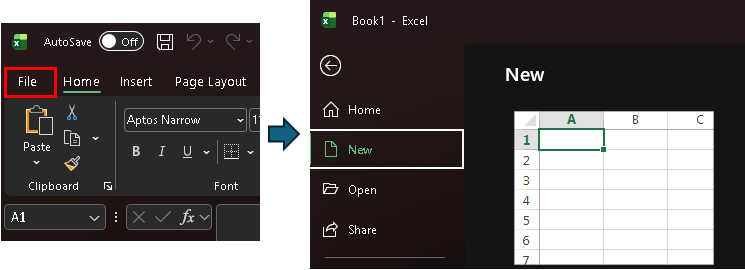
Após abrir o Microsoft Excel, você verá a tela inicial do programa.
Clique em:
Arquivo → Novo → Pasta de Trabalho em Branco
Uma nova planilha será criada automaticamente.
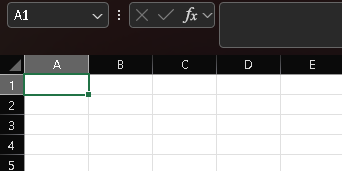
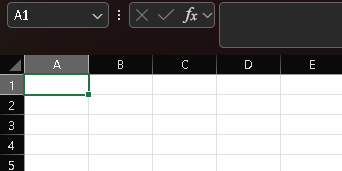
Neste momento você verá:
Colunas identificadas por letras;
Linhas identificadas por números;
Uma célula selecionada (normalmente A1).
Essa será sua área de trabalho.
Passo 2 – Conhecendo a estrutura da planilha
Toda planilha é formada por:
Colunas
Representadas por letras.
Exemplo:
A, B, C, D, E...
Linhas
Representadas por números.
1, 2, 3, 4, 5...
Células
A união entre uma linha e uma coluna forma uma célula.
Exemplos:
A1, B3, C10, F25
É dentro das células que digitamos todas as informações.
Passo 3 – Criando um controle simples de despesas
Vamos criar uma planilha simples para entender como tudo funciona.
Digite exatamente os seguintes títulos:
A B C
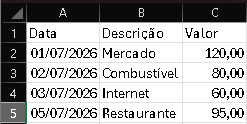
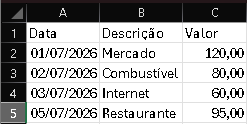
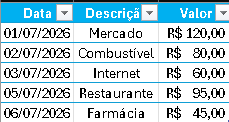
Data Descrição Valor
Agora preencha algumas linhas.
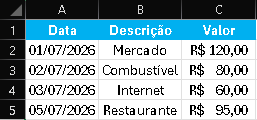
Data Descrição Valor
01/07/2026 Mercado 120,00
02/07/2026 Combustível 80,00
03/07/2026 Internet 60,00
05/07/2026 Restaurante 95,00
Pronto.
Sua primeira planilha já está criada.
Passo 4 – Ajustando a largura das colunas
É comum que alguns textos fiquem cortados.
Para resolver isso:
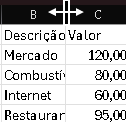
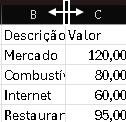
Passe o mouse entre duas letras das colunas.
Exemplo:
Entre B e C.
Quando o cursor mudar de formato, dê um clique duplo.
O Excel ajustará automaticamente a largura da coluna.
Essa função é chamada de AutoAjuste.
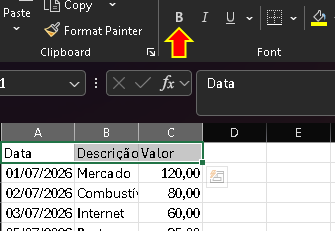
Passo 5 – Formatando o cabeçalho
Agora vamos deixar a planilha mais bonita.
Selecione:
A1:C1
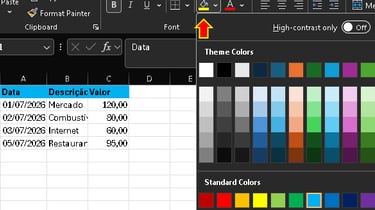
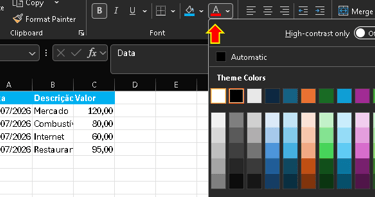
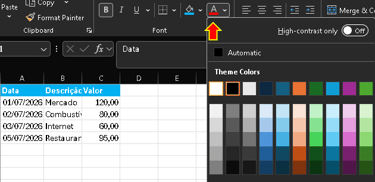
Na guia Página Inicial, aplique:
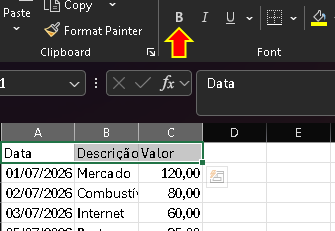
Negrito
Fundo verde ou azul
Fonte branca
Centralizar texto
O cabeçalho ficará muito mais organizado.
Passo 6 – Formatando valores
Selecione todos os valores da coluna "Valor".
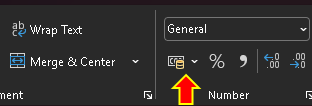
Clique em:
Página Inicial → Número → Moeda
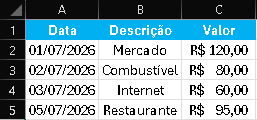
Agora os números aparecerão corretamente formatados.
Exemplo:
R$ 120,00
R$ 80,00
R$ 60,00
R$ 95,00
Passo 7 – Criando uma tabela
Este é um dos recursos mais importantes do Excel.
Selecione todos os dados.
Depois clique em:
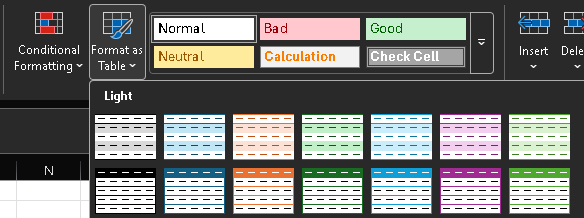
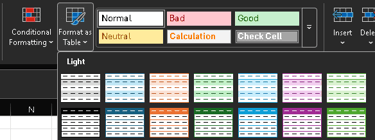
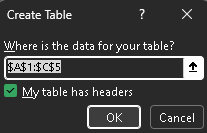
Inserir → Tabela
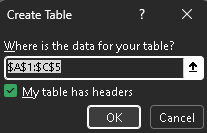
Marque:
Minha tabela tem cabeçalhos
Clique em OK.
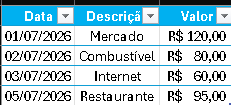
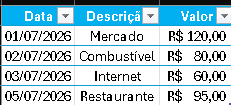
Agora sua planilha terá:
Filtros automáticos;
Cores organizadas;
Expansão automática;
Melhor visual.
Passo 8 – Inserindo novos dados
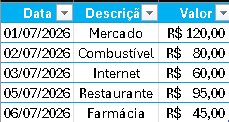
Sempre que precisar adicionar novas informações, basta preencher a próxima linha.
Exemplo:
Data Descrição Valor
06/07/2026 Farmácia 45,00
A tabela crescerá automaticamente.
Passo 9 – Salvando sua planilha
Clique em:
Arquivo → Salvar Como
Escolha a pasta onde deseja salvar.
Digite um nome.
Exemplo:
Controle Financeiro.xlsx
Clique em Salvar.
Sua planilha estará pronta para ser utilizada.
Erros comuns de iniciantes
Muitas pessoas cometem alguns erros logo no início.
Evite:
❌ Misturar títulos e dados.
❌ Deixar linhas em branco.
❌ Escrever várias informações na mesma célula.
❌ Não salvar frequentemente.
❌ Utilizar muitas cores diferentes.
Uma planilha limpa é sempre mais fácil de entender.
Boas práticas
Sempre que criar uma nova planilha:
✔ Utilize títulos claros.
✔ Organize os dados em colunas.
✔ Não deixe linhas vazias.
✔ Salve frequentemente.
✔ Transforme seus dados em tabela.
✔ Utilize formatação consistente.
Essas práticas facilitam futuras análises.
Dica da BaRD Nexus
Antes de aprender fórmulas complexas, desenvolva o hábito de criar planilhas bem estruturadas. Uma boa organização facilita análises, reduz erros e torna o trabalho muito mais eficiente.
Lembre-se: um Excel poderoso começa com uma planilha simples e bem organizada.
Criar sua primeira planilha é o primeiro passo para dominar o Microsoft Excel.
Com poucos minutos de prática, você já consegue organizar informações, registrar dados e preparar documentos profissionais.
Nos próximos artigos da nossa Biblioteca de Conhecimento, você aprenderá a utilizar fórmulas, gráficos, tabelas e recursos avançados para transformar suas planilhas em verdadeiras ferramentas de gestão.


Crie uma planilha para controlar seus gastos mensais.
Ela deve conter:
📅 Data
🛒 Descrição
💰 Valor
Depois:
• Formate os valores como moeda.
• Aplique uma cor ao cabeçalho.
• Transforme os dados em Tabela.
• Salve o arquivo.