

Como Salvar e Abrir Arquivos no Microsoft Excel – Guia Completo para Iniciantes
Imagine passar horas criando uma planilha e, por um descuido, perder todo o seu trabalho. Infelizmente, isso acontece com muitas pessoas que estão começando a usar o Excel. Saber como salvar e abrir arquivos corretamente é um dos conhecimentos mais importantes para qualquer usuário, seja ele iniciante ou experiente. Neste artigo, você aprenderá os principais formatos de arquivos do Excel, como salvar uma planilha, abrir arquivos existentes e adotar boas práticas para proteger seus dados.
EXCEL BÁSICO
OkanoDev
7/11/20265 min ler


Por que salvar uma planilha é tão importante?
Ao criar ou editar uma planilha, todas as alterações ficam temporariamente na memória do computador. Se houver uma queda de energia, o computador desligar inesperadamente ou o programa fechar sem salvar, essas alterações poderão ser perdidas.
Salvar o arquivo garante que todo o trabalho realizado fique armazenado de forma segura e possa ser acessado novamente sempre que necessário.
Como criar uma nova pasta de trabalho
Antes de salvar um arquivo, é necessário criar uma nova planilha.
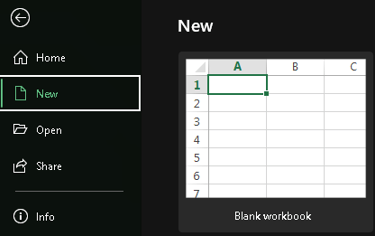
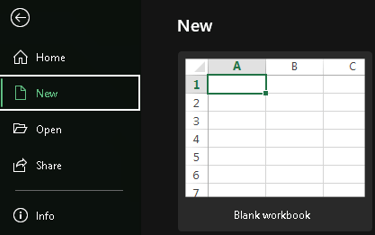
No Excel, clique em:
Arquivo → Novo → Pasta de Trabalho em Branco
Uma nova planilha será aberta e estará pronta para receber suas informações.
Como salvar um arquivo pela primeira vez
Após criar ou editar sua planilha:
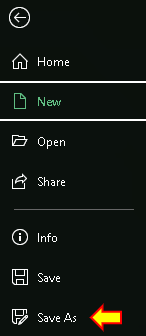
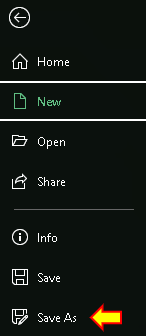
Clique em Arquivo.
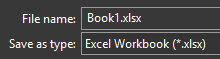
Selecione Salvar Como.
Escolha a pasta onde deseja armazenar o arquivo.
Digite um nome para a planilha.
Escolha o formato desejado.
Clique em Salvar.
Pronto! Seu arquivo foi salvo.
Atalho para salvar rapidamente
Uma das formas mais rápidas de salvar uma planilha é utilizando o teclado.
Windows
Ctrl + S
Mac
Command (⌘) + S
Sempre que fizer alterações importantes, utilize esse atalho para evitar perdas de dados.
** Dica: Crie o hábito de pressionar Ctrl + S regularmente enquanto trabalha.
Como abrir um arquivo existente
Para abrir uma planilha já salva:
Abra o Microsoft Excel.
Clique em Arquivo.
Selecione Abrir.
Localize a pasta onde o arquivo está salvo.
Clique duas vezes sobre a planilha.
Outra opção é abrir diretamente pelo Explorador de Arquivos do Windows, dando um duplo clique no arquivo.


Entendendo os principais formatos de arquivo
O Excel permite salvar arquivos em diferentes formatos. Cada um possui uma finalidade específica.
.xlsx (Pasta de Trabalho do Excel)
É o formato padrão utilizado nas versões atuais do Microsoft Excel.
Ideal para:
Planilhas comuns;
Relatórios;
Controles financeiros;
Dashboards;
Planilhas compartilhadas.
É o formato recomendado para a maioria dos usuários.
.xls
Era o formato utilizado nas versões antigas do Excel (até 2003).
Ainda pode ser aberto pelas versões atuais, mas possui algumas limitações em relação aos recursos modernos.
.xlsm
Esse formato permite armazenar macros e códigos em VBA.
Utilize-o quando sua planilha possuir automações.
** Se uma planilha com macros for salva como .xlsx, as macros serão removidas.
.csv
CSV significa Comma-Separated Values (Valores Separados por Vírgula).
É muito utilizado para:
Importação de dados;
Exportação entre sistemas;
Bancos de dados;
Softwares de gestão.
Nesse formato, apenas os dados são salvos. Fórmulas, gráficos e formatações não são preservados.
O Excel também permite salvar uma planilha em formato PDF.
Esse formato é ideal para:
Impressão;
Compartilhamento;
Relatórios finais;
Orçamentos.
O PDF mantém a aparência do documento, mas não permite edição como uma planilha.
Como escolher um bom nome para o arquivo
Um nome organizado facilita muito encontrar seus documentos.
Evite nomes como:
> Planilha1
> Novo Documento
> Teste
Prefira nomes descritivos, por exemplo:
Controle_Financeiro_2026.xlsx
Estoque_Julho.xlsx
Relatorio_Vendas_Junho.xlsx
Cadastro_Clientes.xlsx
Quanto mais claro for o nome, mais fácil será localizar o arquivo futuramente.
Organizando suas planilhas em pastas
Criar uma estrutura de pastas também ajuda na organização.
Exemplo:
Documentos
│
├── Excel
│ ├── Financeiro
│ ├── Estoque
│ ├── Clientes
│ ├── Produção
│ └── Relatórios
Essa organização evita que arquivos importantes fiquem espalhados pelo computador.
Salvamento automático (AutoSave)
Se você utiliza o Microsoft 365 com arquivos armazenados no OneDrive, o Excel oferece o recurso de Salvamento Automático (AutoSave).
Sempre que você faz uma alteração, ela é salva automaticamente na nuvem.
Isso reduz significativamente o risco de perda de informações.
Recuperando arquivos não salvos
Mesmo que você esqueça de salvar uma planilha, o Excel pode recuperar parte do trabalho.
Ao abrir o programa após um fechamento inesperado, geralmente aparece o painel Recuperação de Documentos.
Nele, você pode restaurar versões salvas automaticamente pelo Excel.
Embora esse recurso seja muito útil, ele não substitui o hábito de salvar frequentemente.
Erros comuns de iniciantes
Evite estes erros:
❌ Não salvar durante o trabalho.
❌ Alterar arquivos importantes sem criar uma cópia.
❌ Salvar no formato errado.
❌ Não organizar os arquivos em pastas.
❌ Utilizar nomes genéricos.
Pequenos cuidados fazem uma grande diferença no dia a dia.
Boas práticas
Sempre que criar uma nova planilha:
✔ Salve o arquivo imediatamente.
✔ Utilize nomes claros.
✔ Organize seus arquivos em pastas.
✔ Faça cópias de segurança.
✔ Utilize o formato .xlsx para planilhas comuns.
✔ Pressione Ctrl + S regularmente.
Esses hábitos tornam seu trabalho muito mais seguro e organizado.
Exercício prático
📝 Pratique Agora
Crie uma nova planilha contendo uma pequena lista de compras.
Exemplo:
Produto Quantidade Valor
Arroz 2 25,00
Feijão 3 8,50
Leite 6 5,20
Agora:
> Salve o arquivo com o nome Lista_de_Compras.xlsx.
> Feche o Excel.
> Abra novamente o arquivo.
> Faça uma alteração.
> Salve utilizando o atalho Ctrl + S.
Esse exercício ajudará você a praticar todo o processo de criação, salvamento e abertura de uma planilha.
Resumo
Neste artigo você aprendeu:
O que é uma pasta de trabalho.
Como salvar um arquivo pela primeira vez.
Como abrir uma planilha existente.
Os principais formatos de arquivo do Excel.
Como organizar seus documentos.
Como evitar a perda de dados.
Boas práticas para manter suas planilhas seguras.
Salvar e abrir arquivos corretamente é uma habilidade fundamental para qualquer usuário do Microsoft Excel. Mais do que uma tarefa simples, esse processo garante a segurança das suas informações e facilita a organização do seu trabalho.
Criar o hábito de salvar frequentemente, utilizar nomes claros e escolher o formato adequado evitará muitos problemas no futuro.
Com essas práticas, você estará preparado para trabalhar com suas planilhas de forma muito mais profissional e segura.
💡 Dica da BaRD Nexus
Antes de começar qualquer projeto importante no Excel, salve o arquivo logo após criá-lo. Esse simples hábito evita perdas de dados e permite que você trabalhe com mais tranquilidade. Conforme suas planilhas crescerem, manter uma boa organização de arquivos e pastas será tão importante quanto dominar as fórmulas e funções do Excel.