

Conhecendo a Interface do Excel: Guia Completo para Iniciantes
Se você acabou de abrir o Microsoft Excel pela primeira vez, é normal ficar um pouco perdido. São muitos botões, menus, barras e ferramentas que podem parecer complicados à primeira vista. A boa notícia é que a interface do Excel foi desenvolvida para facilitar o trabalho do usuário. Depois de entender onde cada ferramenta está localizada e para que ela serve, utilizar o programa se torna muito mais simples. Neste guia, você conhecerá os principais elementos da interface do Excel e entenderá como cada um deles contribui para aumentar sua produtividade.
EXCEL BÁSICO
OkanoLOR
7/2/20265 min ler


O que é a interface do Excel?
A interface do Excel é o conjunto de elementos visuais que aparecem quando o programa é aberto.
Ela permite acessar todas as ferramentas disponíveis para criar, editar e analisar planilhas.
Cada parte da tela possui uma função específica, e conhecer esses elementos é o primeiro passo para dominar o Excel.
Principais elementos da interface
1. Barra de Título
A Barra de Título está localizada na parte superior da janela.
Ela exibe:
Nome da planilha aberta;
Nome do programa (Microsoft Excel);
Botões de minimizar, maximizar e fechar.
Essa barra também informa quando o arquivo possui alterações que ainda não foram salvas.
2. Barra de Ferramentas de Acesso Rápido
Logo acima da Faixa de Opções existe uma pequena barra contendo comandos frequentemente utilizados.
Entre eles:
Salvar
Desfazer
Refazer
Você também pode personalizar essa barra adicionando os comandos que utiliza com maior frequência.
💡 Dica: Personalizar essa barra pode economizar muitos cliques durante o trabalho.
3. Faixa de Opções (Ribbon)
A Faixa de Opções é o coração do Excel.
Ela reúne praticamente todas as ferramentas do programa, organizadas em abas.
As principais são:




Página Inicial
A aba mais utilizada.
Nela você encontra:
Formatação de texto;
Alinhamento;
Cores;
Bordas;
Formatação condicional;
Inserção e exclusão de linhas e colunas.


Inserir
Permite adicionar diversos elementos à planilha.
Exemplos:
Tabelas
Imagens
Ícones
Formas
Gráficos
Segmentações
Tabelas Dinâmicas


Layout da Página
Controla a aparência da planilha para impressão.
Você pode alterar:
Margens;
Orientação;
Tamanho do papel;
Quebras de página.


Fórmulas
Contém todas as funções do Excel.
Entre elas:
SOMA
MÉDIA
SE
PROCX
SOMASE
Também permite gerenciar nomes definidos e verificar erros em fórmulas.


Dados
Utilizada para importar, organizar e analisar informações.
Você encontrará ferramentas como:
Classificar;
Filtrar;
Remover duplicatas;
Texto para Colunas;
Power Query;
Atualizar conexões.


Revisão
Voltada para revisão de documentos.
Permite:
Inserir comentários;
Proteger planilhas;
Corrigir ortografia;
Controlar alterações.


Exibir
Controla a forma como a planilha é apresentada.
Algumas opções incluem:
Congelar Painéis;
Zoom;
Exibir Linhas de Grade;
Barra de Fórmulas.


Barra de Fórmulas
Logo abaixo da Faixa de Opções está a Barra de Fórmulas.
Ela possui duas funções principais:
Exibir o conteúdo da célula selecionada;
Permitir editar fórmulas.
Sempre que você clicar em uma célula, seu conteúdo aparecerá nessa barra.


Caixa de Nome
À esquerda da Barra de Fórmulas está a Caixa de Nome.
Ela mostra a referência da célula selecionada.
Exemplo:
A1
C15
G28
Também permite navegar rapidamente para qualquer célula da planilha.


Linhas e Colunas
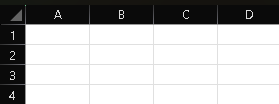
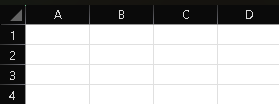
Toda planilha é formada por linhas e colunas.
As colunas são identificadas por letras:
A, B, C, D...
As linhas são identificadas por números:
1, 2, 3, 4...
A interseção entre uma linha e uma coluna forma uma célula.
Células
As células são o local onde os dados são armazenados.
Você pode inserir:
Texto;
Números;
Datas;
Fórmulas;
Imagens;
Links.
Cada célula possui um endereço exclusivo.
Por exemplo:
A1
B7
D15
F102
Guias da Planilha
Na parte inferior da tela ficam as abas da planilha.
Cada arquivo pode conter diversas planilhas.
Você pode:
Criar novas;
Renomear;
Alterar cores;
Mover;
Excluir.
Isso facilita a organização dos dados.


Barra de Status
A Barra de Status fica na parte inferior da janela.
Ela apresenta informações rápidas como:
Soma automática;
Média;
Quantidade de células selecionadas;
Zoom.
Muitos usuários utilizam essa barra diariamente sem perceber.


Controle de Zoom
No canto inferior direito existe o controle de Zoom.
Com ele você pode ampliar ou reduzir a visualização da planilha.
Isso facilita o trabalho tanto em telas pequenas quanto em grandes monitores.
Por que conhecer a interface do Excel?
Antes de aprender fórmulas avançadas, gráficos ou automações, é importante dominar a interface.
Conhecer onde cada ferramenta está localizada permite:
Trabalhar com mais rapidez;
Encontrar recursos facilmente;
Reduzir erros;
Aumentar a produtividade.
Mesmo usuários experientes utilizam constantemente os elementos apresentados neste artigo.
Conhecer a interface do Microsoft Excel é um passo fundamental para qualquer pessoa que deseja dominar essa poderosa ferramenta.
Ao entender a função de cada barra, menu e painel, você ganhará confiança para explorar recursos mais avançados e trabalhar de forma muito mais eficiente.
Lembre-se: ninguém aprende Excel da noite para o dia. O segredo é praticar constantemente e evoluir um passo de cada vez.
Agora que você já conhece a interface do Excel, recomendamos a leitura dos próximos artigos da nossa Biblioteca de Conhecimento:
Como criar sua primeira planilha no Excel
Linhas, Colunas e Células: entenda a estrutura das planilhas
Como salvar e abrir arquivos corretamente
Formatação de células: deixe suas planilhas mais profissionais
Dica da BaRD Nexus
Este artigo faz parte da nossa Biblioteca de Conhecimento, uma coleção de conteúdos gratuitos sobre Excel, desenvolvimento de sites, aplicativos e automação. Salve esta página nos favoritos e acompanhe as próximas publicações para evoluir do nível básico ao avançado.
Dicas para iniciantes
Se você está começando agora, siga estas recomendações:
Explore todas as abas da Faixa de Opções;
Passe o mouse sobre os ícones para ler suas descrições;
Utilize atalhos de teclado sempre que possível;
Pratique criando pequenas planilhas diariamente;
Não tenha medo de testar as ferramentas.
A prática é a melhor forma de aprender Excel.