

Excelインターフェースを知る:初心者向け完全ガイド
Microsoft Excelを初めて開いたばかりのときは、少し戸惑うのが普通です。一見すると複雑に見えるボタン、メニュー、バー、ツールがたくさんあります。しかし、嬉しいことにExcelのインターフェースはユーザーの作業を簡単にするために設計されています。各ツールがどこにあり、何のためにあるのかを理解すれば、プログラムの使用は非常にシンプルになります。このガイドでは、Excelインターフェースの主な要素を紹介し、それぞれがどのように生産性の向上に貢献するのかを解説します。
OkanoLOR
7/2/20262 分読む


Excelのインターフェースとは?
Excelのインターフェースとは、プログラムを開いたときに表示される視覚的な要素の集まりのことです。
これによって、スプレッドシートの作成、編集、分析に必要なすべての利用可能なツールにアクセスすることができます。
画面の各パーツにはそれぞれ特定の機能があり、これらの要素を知ることがExcelをマスターするための第一歩となります。
インターフェースの主な要素
1. タイトルバー
タイトルバーはウィンドウの最上部に位置しています。
ここには以下が表示されます:
開いているブックの名前
プログラム名(Microsoft Excel)
最小化、最大化、閉じるボタン
また、このバーはファイルにまだ保存されていない変更がある場合にも知らせてくれます。
2. クイック アクセス ツールバー
リボンのすぐ上(または下)には、よく使用するコマンドが含まれた小さなバーがあります。
主なコマンド:
上書き保存
元に戻す
やり直し
このバーは、頻繁に使用するコマンドを追加してカスタマイズすることも可能です。
💡 ヒント: このバーをカスタマイズすると、作業中のクリック数を大幅に減らすことができます。
3. リボン
リボンはExcelの心臓部です。
プログラムのほぼすべてのツールが集められており、タブごとに整理されています。
主なタブは以下の通りです:




ホーム (Página Inicial)
最もよく使われるタブです。
ここには、以下の機能が含まれています:
文字の書式設定(フォント)
配置
色(塗りつぶしやフォントの色)
罫線
条件付き書式
行や列の挿入と削除


挿入
ワークシートにさまざまな要素を追加できます。
例:
テーブル
画像
アイコン
図形
グラフ
スライサー
ピボットテーブル


ページ レイアウト
印刷時のワークシートの外観をコントロールします。
以下の項目を変更できます:
余白
印刷の向き
サイズ(用紙サイズ)
改ページ


数式
Excelのすべての関数が含まれています。
主な関数:
SUM
AVERAGE
IF
XLOOKUP
SUMIF
COUNTIF
また、定義された名前の管理や、数式のエラーチェックを行うこともできます。


データ
情報のインポート、並べ替え、分析に使用します。
以下のようなツールが含まれています:
並べ替え
フィルター
重複の削除
区切り位置
Power Query
接続の更新


校閲
ドキュメントの校閲(見直し)を行うためのタブです。
以下の機能があります:
コメントの挿入
シートの保護
スペルチェック
変更の追跡


表示
ワークシートの表示方法をコントロールします。
主なオプション:
ウィンドウ枠の固定
ズーム
目盛線の表示
数式バーの表示


数式バー (Barra de Fórmulas)
リボンのすぐ下にあるのが数式バーです。
主に2つの機能があります:
選択されたセルの内容を表示する
数式の編集を可能にする
セルをクリックすると、その内容が常にこのバーに表示されます。


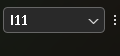
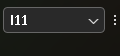
名前ボックス
数式バーの左側にあるのが「名前ボックス」です。
選択されているセルの参照(セル番地)を表示します。
例:
A1
C15
G28
また、ここにセル番地を入力することで、ワークシート内の任意のセルへ素早く移動することもできます。
行と列
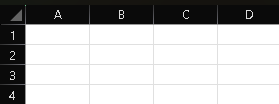
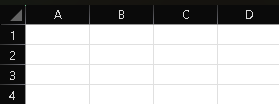
すべてのワークシートは「行」と「列」で構成されています。
列はアルファベットで識別されます: A, B, C, D...
行は数字で識別されます: 1, 2, 3, 4...
行と列が交差する一つひとつのマス目を「セル」と呼びます。
セル
セルはデータが格納される場所です。
セルには以下を入力できます:
テキスト(文字列)
数値
日付
数式
画像
リンク
各セルには固有のアドレス(セル番地)があります。
例:
A1
B7
D15
F102
シート見出し
画面の下部には、ワークシートのタブ(見出し)があります。
各ファイル(ブック)には、複数のワークシートを含めることができます。
以下の操作が可能です:
新しいシートの作成
名前の変更
色の変更(シート見出しの色)
移動
削除
これによって、データの整理が簡単になります。


ステータス バー
ステータスバーはウィンドウの最下部に位置しています。
ここには、以下のようなクイック情報が表示されます:
自動計算(合計)
平均
選択されたセルの個数(データの個数)
ズーム
多くのユーザーが、気づかないうちにこのバーを毎日利用しています。


ズーム コントロール
右下の隅にズームコントロールがあります。
これを使って、ワークシートの表示を拡大または縮小することができます。
これにより、小さな画面でも大きなモニターでも作業がしやすくなります。
なぜExcelのインターフェースを知る必要があるのか?
高度な数式、グラフ、自動化を学ぶ前に、インターフェースをマスターすることが重要です。
各ツールがどこにあるかを知ることで、以下のことが可能になります:
より迅速な作業
機能の容易な発見
エラーの削減
生産性の向上
経験豊富なユーザーであっても、この記事で紹介した要素を常に利用しています。
Microsoft Excelのインターフェースを知ることは、この強力なツールをマスターしたいと考えているすべての人にとって、不可欠なステップです。
各バー、メニュー、パネルの機能を理解することで、より高度な機能を探索し、はるかに効率的に作業するための自信がつきます。
忘れないでください:一晩でExcelを習得できる人はいません。秘訣は、継続的に練習し、一歩ずつ進歩していくことです。
Excelのインターフェースが理解できたら、当サイトの「ナレッジライブラリ(知識のライブラリ)」にある以下の関連記事を読むことをお勧めします:
Excelで初めてのワークシートを作成する方法
行、列、セル:ワークシートの構造を理解する
ファイルを正しく保存して開く方法
セルの書式設定:ワークシートをよりプロフェッショナルに仕上げる
BaRD Nexusからのワンポイントアドバイス
この記事は、Excel、ウェブサイト開発、アプリケーション、自動化に関する無料コンテンツを集めた当サイトの「ナレッジライブラリ(知識のライブラリ)」の一部です。このページをお気に入りに登録し、今後の投稿もチェックして、基礎から応用レベルへとステップアップしていきましょう!
初心者向けのアドバイス
これから始める方は、以下のステップを試してみてください:
リボンのすべてのタブを探索してみる
アイコンにマウスを合わせて説明を読んでみる
可能な限りキーボードショートカットを活用する
毎日小さなワークシートを作って練習する
ツールを試すことを恐れない
実践こそが、Excelを学ぶ最良の方法です。