

Linhas, Colunas e Células: a estrutura do Microsoft Excel
Se você deseja aprender Excel, o primeiro conceito que precisa dominar é a estrutura de uma planilha. Tudo o que fazemos dentro do Microsoft Excel acontece em linhas, colunas e células. É nelas que armazenamos informações, realizamos cálculos, criamos gráficos e desenvolvemos relatórios. Entender esses três elementos é essencial para utilizar o Excel com confiança e aproveitar todo o potencial da ferramenta. Neste artigo, você conhecerá em detalhes como cada um funciona e verá exemplos práticos para aplicar imediatamente.
EXCEL BÁSICO
OkanoDev
7/9/20264 min ler


O que são Linhas?
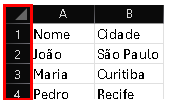
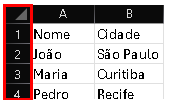
As linhas são os espaços horizontais da planilha.
Elas percorrem toda a largura da tela e são identificadas por números.
Exemplo:
1 2 3 4 5 6 ...
Cada linha é usada para registrar um conjunto de informações relacionadas.
Imagine uma lista de clientes:
Linha Nome Cidade
2 João São Paulo
3 Maria Curitiba
4 Pedro Recife
Cada linha representa um cliente diferente.
Essa organização facilita a leitura e a análise dos dados.
O que são Colunas?
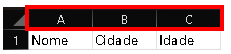
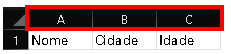
As colunas são os espaços verticais da planilha.
Elas são identificadas por letras.
Exemplo:
A B C D E F ...
Cada coluna normalmente representa um tipo específico de informação.
Exemplo:
ABC Nome Cidade Idade
Nesse caso:
Coluna A → Nome
Coluna B → Cidade
Coluna C → Idade
Essa separação mantém os dados organizados e facilita o uso de filtros, fórmulas e gráficos.
O que são Células?
A célula é o ponto de encontro entre uma linha e uma coluna.
Ela é o menor espaço de uma planilha e é onde inserimos todas as informações.
Cada célula possui um endereço único.
Exemplo:
Coluna Linha Endereço
A 1 A1
B 5 B5
C 10 C10
D 25 D25
Sempre que você clicar em uma célula, ela ficará destacada com uma borda.
É nela que você poderá digitar textos, números, datas, fórmulas e muito mais.
Como funciona o endereço de uma célula?
O endereço de uma célula é formado pela combinação:
Coluna + Linha
Por exemplo:
A1
B2
C15
F20
AA100
Se alguém disser:
"Digite o valor na célula C8"
Significa:
Coluna C
Linha 8
Esse sistema permite localizar rapidamente qualquer informação na planilha.
O que pode ser inserido em uma célula?
Uma célula pode armazenar diversos tipos de dados.
Entre eles:
Texto
Números
Datas
Horários
Valores monetários
Fórmulas
Funções
Links
Imagens
Comentários
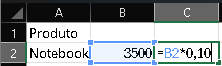
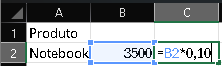
Exemplo:
Célula Conteúdo
A1 Produto
A2 Notebook
B2 3500
C2 =B2*0,10
O Excel interpreta automaticamente o tipo de informação inserida.
Quantas linhas e colunas existem no Excel?
As versões mais recentes do Microsoft Excel possuem uma enorme capacidade.
Cada planilha contém aproximadamente:
1.048.576 linhas
16.384 colunas
As colunas vão de:
A B C ... Z AA AB AC ... XFD
Isso permite trabalhar com grandes volumes de dados.
Como selecionar uma linha inteira?
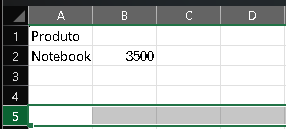
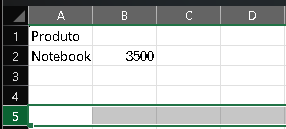
Clique no número da linha.
Exemplo:
Clique no número 5.
Toda a linha será selecionada.
Você poderá:
Alterar a cor;
Excluir;
Inserir;
Copiar;
Mover.
Como selecionar uma coluna inteira?
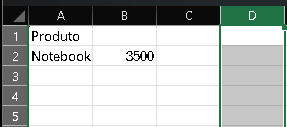
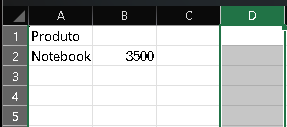
Clique na letra da coluna.
Exemplo:
Clique em C.
Toda a coluna será selecionada.
Essa ação é muito útil para aplicar formatações em todos os dados de uma mesma categoria.
Como selecionar várias células?
Existem diversas maneiras.
Seleção simples
Clique em uma célula.
Seleção contínua
Clique e arraste o mouse.
Seleção com Shift
Clique na primeira célula.
Segure Shift.
Clique na última.
Todas as células do intervalo serão selecionadas.
Seleção com Ctrl
Segure Ctrl.
Clique em células diferentes.
Ideal para selecionar áreas separadas.
Mesclar células: quando utilizar?
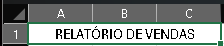
O Excel permite unir duas ou mais células.
Esse recurso é chamado de Mesclar Células.
É muito utilizado para criar títulos.
Exemplo:
RELATÓRIO DE VENDAS
ocupando várias colunas.
**Utilize esse recurso com moderação, pois células mescladas podem dificultar o uso de filtros e fórmulas.
Inserindo e excluindo linhas e colunas
Você pode adicionar novos espaços sempre que necessário.
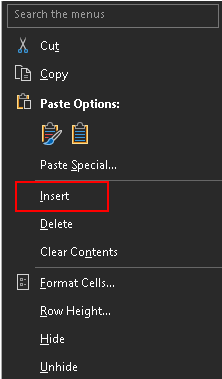
Inserir uma linha
Clique com o botão direito sobre o número da linha.
Selecione:
Inserir
Inserir uma coluna
Clique com o botão direito na letra da coluna.
Escolha:
Inserir
O Excel deslocará automaticamente os dados existentes.
Erros comuns de iniciantes
Ao criar uma planilha, muitos usuários cometem erros que dificultam a organização dos dados.
Evite:
❌ Misturar informações diferentes na mesma coluna.
❌ Deixar várias linhas em branco.
❌ Mesclar células desnecessariamente.
❌ Inserir títulos no meio da tabela.
❌ Criar colunas sem identificação.
Uma estrutura organizada facilita filtros, gráficos e análises futuras.
Boas práticas
Para criar planilhas profissionais:
✔ Utilize uma coluna para cada tipo de informação.
✔ Utilize uma linha para cada registro.
✔ Nomeie todas as colunas.
✔ Evite células vazias no meio da tabela.
✔ Utilize tabelas sempre que possível.
✔ Mantenha um padrão de organização.
Esses hábitos tornam suas planilhas mais fáceis de manter e compartilhar.
Exercício prático
📝 Pratique Agora
Crie uma planilha contendo as seguintes colunas:
Nome Idade Cidade Profissão
Adicione pelo menos cinco registros.
Depois:
Ajuste a largura das colunas.
Aplique negrito ao cabeçalho.
Centralize os títulos.
Transforme os dados em uma tabela.
Salve o arquivo com o nome Cadastro de Pessoas.xlsx.
Esse exercício ajudará você a entender como linhas, colunas e células trabalham em conjunto.
Resumo
Antes de continuar seus estudos, lembre-se:
Linhas são horizontais e identificadas por números.
Colunas são verticais e identificadas por letras.
Células são a interseção entre linhas e colunas e armazenam as informações.
Esses três elementos formam a base de qualquer planilha criada no Microsoft Excel.
Compreender linhas, colunas e células é um dos primeiros passos para dominar o Excel. Embora sejam conceitos simples, eles são fundamentais para organizar dados corretamente e utilizar recursos mais avançados, como fórmulas, gráficos, tabelas dinâmicas e automações.
Ao criar o hábito de estruturar bem suas planilhas desde o início, você economizará tempo, evitará erros e desenvolverá documentos muito mais profissionais.